
DIAGRAMKOTA.COM – Netflix tidak hanya sekadar platform streaming yang mudah digunakan, tetapi juga menyimpan banyak fitur tersembunyi yang bisa membuat pengalaman menonton Anda lebih optimal. Berikut adalah beberapa tips dan trik yang bisa Anda coba:
1. Kode Genre Netflix
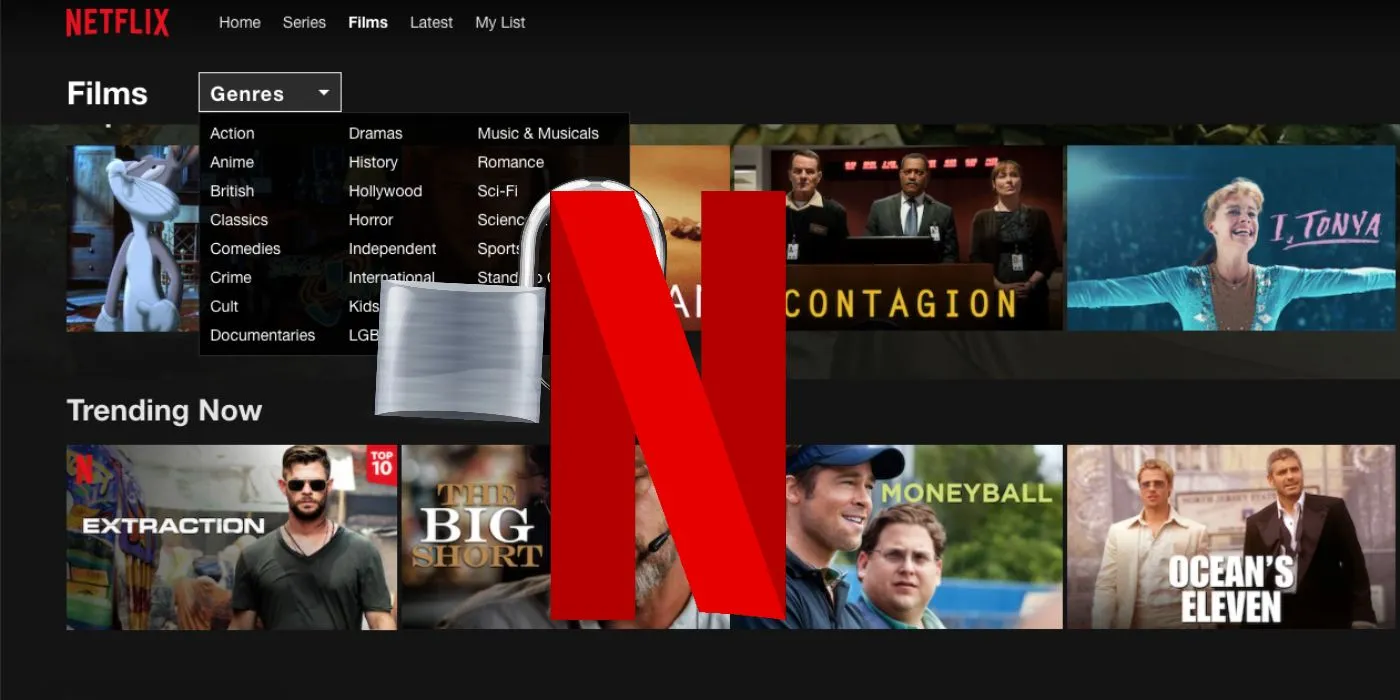
Netflix memiliki ribuan micro-genre yang tidak muncul di antarmuka utama. Kode-kode ini memungkinkan Anda langsung masuk ke kategori tertentu seperti Classic Action and Adventure Films atau Fantasy Anime. Anda dapat menggunakan situs seperti Netflix-Codes atau What’s On Netflix untuk menemukan kode dan menemukan pilihan tayangan yang tidak biasa.
- Buka Netflix.com di browser dan masuk.
- Ganti XXXX dalam URL dengan kode (misalnya: 11146 untuk Fantasy Anime).
- Jelajahi micro-genre dan tonton film secara instan dari browser.
2. Cari Semua Netflix Original dengan Kata “Netflix”
Cara sederhana untuk menemukan semua Netflix Original di wilayah Anda adalah dengan mengetik “Netflix” di bilah pencarian. Bonus tambahan, Anda juga bisa mencari “4K” atau “HDR” untuk menemukan judul dalam format tersebut.
- Buka Netflix (mobile, TV, atau web).
- Pergi ke menu Pencarian.
- Ketik “Netflix”.
- Jelajahi Netflix Originals dan mulai menonton secara instan.
3. Hapus Judul dari Continue Watching
Jika daftar Continue Watching Anda penuh dengan judul yang tidak selesai, Anda bisa menghapusnya. Ini akan membersihkan daftar dan membantu Anda fokus pada tayangan yang benar-benar ingin ditonton.
- Mobile app: Buka Netflix, pergi ke Continue Watching, ketuk tiga titik di bawah judul, dan pilih Remove from row.
- TV app: Buka Netflix, pergi ke Continue Watching, tekan dan tahan tombol select, lalu pilih Remove.
- Web: Buka Netflix.com, pergi ke Continue Watching, hover di atas judul, dan klik X.
4. Hapus Judul dari Riwayat Tontonan
Jika Anda ingin menyembunyikan riwayat tontonan, Anda bisa menghapusnya agar tidak terlihat oleh orang lain. Ini sangat berguna jika Anda ingin menjaga privasi.
- Buka Netflix.com di browser dan masuk.
- Pergi ke ikon Akun > Manage Profiles > Pilih profil Anda.
- Scroll ke Viewing Activity.
- Klik ikon sembunyikan di samping judul.
5. Matikan Autoplay Preview dan Episode Berikutnya
Beberapa pengguna merasa fitur autoplay agak mengganggu. Anda bisa menonaktifkan fitur ini untuk menghindari trailer bermain otomatis saat scrolling.
- Buka Netflix.com di browser dan masuk.
- Pergi ke Akun > Account.
- Pilih Playback Settings.
- Nonaktifkan Autoplay next episode dan Autoplay previews.
6. Kunci Profil Netflix dengan PIN
Jika Anda berbagi akun dengan anggota keluarga, Anda bisa mengunci profil Anda dengan PIN untuk mencegah akses tak diinginkan.
- Buka Netflix.com di browser dan masuk.
- Pergi ke Akun > Manage Profiles > Pilih profil Anda > Profile Lock.
- Buat PIN 4 digit.
7. Keluarkan Perangkat dari Akun Netflix Secara Remote
Anda bisa keluar dari perangkat tertentu tanpa harus sign out semua. Ini berguna untuk ex, TV Airbnb, atau login yang mencurigakan.
- Buka Netflix.com di browser dan masuk.
- Pergi ke Akun.
- Pilih Devices.
- Pergi ke Manage Access and Devices.
- Klik dropdown dan pilih sign out untuk perangkat yang ingin dikeluarkan.
8. Transfer Profil ke Akun Baru
Jika aturan pembagian password menghalangi Anda, Anda bisa mentransfer profil ke akun baru tanpa kehilangan riwayat, daftar tontonan, dan rekomendasi.
- Buka Netflix.com di browser dan masuk.
- Pergi ke ikon Akun.
- Pilih Transfer Profile.
- Ikuti wizard setup.
9. Hentikan Netflix Berbagi Data dengan Iklan
Netflix memiliki pengaturan privasi yang memungkinkan berbagi data untuk iklan. Anda bisa menonaktifkan fitur ini untuk membatasi penyebaran data pribadi.
- Buka Netflix.com di browser dan masuk.
- Pergi ke Akun > Manage Profiles > Pilih profil Anda.
- Pergi ke Privacy and Data Settings.
- Matikan Allow matched identifier communications dan pilih Opt Out of All.
10. Unduh Film untuk Tonton Offline
Netflix memungkinkan Anda mengunduh film dan serial untuk ditonton di mana pun tanpa Wi-Fi. Ini sangat cocok untuk perjalanan jauh atau bepergian.
- Buka aplikasi Netflix mobile.
- Cari film atau episode dengan ikon Download.
- Ketuk menu tiga titik > Download.
- Lihat di Downloads atau My Netflix untuk tonton nanti.
11. Aktifkan Smart Downloads atau Downloads for You
Fitur Smart Downloads otomatis menghapus episode yang sudah ditonton dan mengunduh episode berikutnya. Anda juga bisa aktifkan Downloads for You untuk membiarkan Netflix mengunduh judul yang menurutnya akan Anda tonton.
- Buka aplikasi Netflix mobile.
- Ketuk ikon Akun/My Netflix, lalu Downloads di bagian atas.
- Di bawah Downloads, ketuk Smart Downloads dan atur.
- Atur seberapa banyak ruang yang ingin digunakan Netflix untuk unduhan otomatis.
12. Kurangi Penggunaan Data Seluler
Jika Anda menggunakan Netflix saat off Wi-Fi, Anda bisa membatasi penggunaan data seluler.
- Buka aplikasi Netflix mobile.
- Pergi ke App Settings.
- Pilih Cellular Data Usage.
- Pilih Save Data atau Wi-Fi Only.
13. Paksa Netflix Streaming HD atau 4K
Anda bisa mengatur pengaturan untuk memastikan Anda melihat kualitas tertinggi yang tersedia.
- Buka Netflix.com di browser dan masuk.
- Pergi ke Akun > Manage Profiles > Pilih Profil.
- Pilih Playback Settings.
- Set Data Usage per Screen ke High.
14. Sesuaikan Penampilan Subtitle
Subjudul Netflix bisa disesuaikan sesuai preferensi Anda, termasuk ukuran, warna, dan lainnya.
- Buka Netflix.com di browser dan masuk.
- Pergi ke Akun > Manage Profiles > Pilih Profil.
- Pilih Subtitle Appearance.
- Sesuaikan font, ukuran, bayangan, dan latar belakang.
15. Gunakan Subtitle Tanpa Dialog
Netflix telah memperkenalkan subtitle tanpa dialog, yang menghilangkan suara seperti “musik dramatis” atau “kunci berderit”. Ini membuat subjudul lebih bersih dan kurang mengganggu.
- Mulai memainkan serial atau film.
- Buka menu Subtitles.
- Pilih opsi subtitle Inggris tanpa “CC” dalam label.
16. Gunakan Audio Descriptions untuk Narasi
Jika Anda buta, memiliki penglihatan rendah, atau hanya ingin mendengar narasi sambil melakukan hal lain, Audio Description adalah fitur aksesibilitas yang sangat membantu.
- Cari di Netflix dengan kata “Audio Description” untuk menemukan judul yang didukung.
- Mulai memainkan serial atau film.
- Buka menu Audio dan Subtitles.
- Pilih track AD (Audio Description), jika tersedia.
17. Gunakan Shortcut Keyboard di Laptop
Jika Anda menonton Netflix di browser, cobalah menggunakan shortcut keyboard untuk kontrol pemutaran.
- Space: Play/Pause
- Panah: Maju/ Mundur
- F: Fullscreen
- M: Mute
- S: Lewati Intro
18. Bagikan Klip Film atau Serial
Netflix memiliki fitur bernama Moments yang memungkinkan Anda menyimpan dan membagikan adegan seperti klip TikTok. Fitur ini hanya tersedia di mobile dan tidak bisa dibuat dari acara hidup, trailer, atau film yang diunduh.
- Buka aplikasi Netflix mobile dan mulai menonton.
- Saat menonton, ketuk layar dan pilih Moments atau Clip.
- Tetapkan waktu mulai dan akhir. Klip bisa maksimal dua menit.
- Klik Save.
- Tonton ulang di My Netflix, atau bagikan ke siapa pun.
19. Atur Pengingat untuk Acara Baru
Netflix memiliki fitur Remind Me untuk acara baru. Akan memberi tahu Anda segera setelah judul tersedia untuk streaming.
- Buka halaman judul acara baru.
- Ketuk Remind Me.
- Netflix akan mengirim notifikasi (atau email) saat rilis, dan akan menambahkannya ke My List.
20. Ajukan Permintaan untuk Menambahkan Film atau Serial
Ya, Netflix memiliki formulir permintaan. Jika cukup banyak orang meminta, judul mungkin muncul suatu hari nanti.
- Di browser, kunjungi:
Netflix Help: Request TV Shows or Movies. - Kirim hingga tiga saran.
21. Bergabung dengan Program Uji Coba Fitur Netflix
Anda bisa mencoba fitur eksperimental sebelum dirilis untuk umum. Netflix memiliki program partisipasi uji coba yang bisa Anda ikuti, tetapi Anda perlu mengopt-in.
- Buka Netflix.com di browser dan masuk.
- Pergi ke halaman ini:
https://www.netflix.com/donottest. - Nyalakan.
FAQ
Berapa biaya Netflix?
Netflix memiliki tiga rencana utama sebagai Januari 2026, dengan harga berdasarkan kualitas video, batas perangkat, dan anggota tambahan.
| Plan | Harga/bulan | Kualitas | Perangkat | Anggota Tambahan |
|---|---|---|---|---|
| Standard w/ ads | $7.99 | 1080p | 2 | Ya ($6.99-$8.99) |
| Standard | $17.99 | 1080p | 2 | 1 tambahan |
| Premium | $24.99 | 4K + HDR | 4 | Hingga 2 tambahan |
Apakah Netflix menawarkan percobaan gratis?
Netflix saat ini tidak menawarkan percobaan gratis di AS.